Bạn là người mới tiếp xúc với hệ sinh thái của Apple? Nếu đúng là như vậy thì bước đầu tiên là bạn cần phải tạo cho mình một ID Apple. Trong bài viết này tôi sẽ chia sẽ các bước cơ bản giúp bạn có thể dễ dàng tạo cho mình một ID Apple để sử dụng cho Iphone và Ipad thần thánh của mình.
Vì sao phải tạo một ID Apple?
Một ID Apple sẽ giúp bạn có thể download nội dung từ Itunes và App Store. Nó cũng cho phép bạn đồng bộ các ghi chú, lịch, danh bạ thông qua iCloud và kích hoạt FaceTime, iMessage trên nhiều thiết bị của Apple.
Bạn không bị bắt buộc phải tạo ID Apple. Nhưng chỉ khi nào có tạo ID Apple bạn mới có thể tận dụng tối đa sức mạnh “thần thánh” trên iPhone, iPad của mình.
Dưới đây là cách giúp bạn có thể tạo ID Apple để sử dụng trên các thiết bị của táo khuyết.
Cách tạo một ID Apple mới trên iPhone, iPad
1. Nhấp vào biểu tượng Settings trên màn hình của iPhone, iPad.
2. Nhấp vào Sign in to your iPhone ở phía trên của màn hình.
3. Nhấp vào Don’t have an Apple ID or forgot it?
4. Nhấp vào Create Apple ID khi cửa sổ popup hiện ra
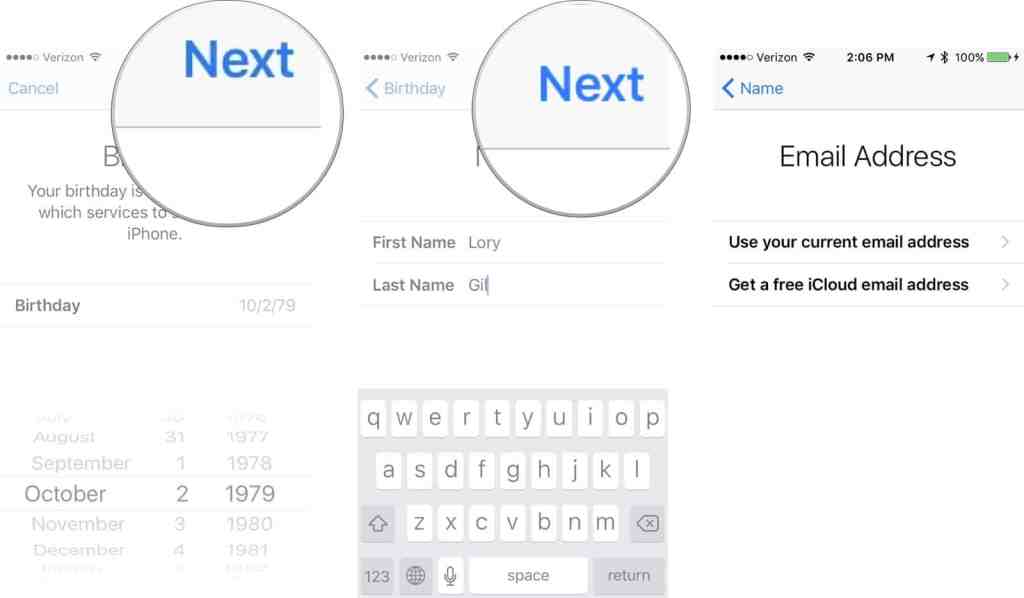
5. Nhập vào ngày sinh (Birth day).
6. Nhấp Next.
7. Nhập Last Name và First Name (Họ và tên).
8. Nhấp Next.
9. Chọn User your current email address hoặc Get a new iCloud email address.
10. Nhập địa chỉ email của bạn.
11. Tạo mật khẩu (password).
12. Xác nhận mật khẩu (Verify).
13. Chọn câu hỏi bảo mật (Security Question).
14. Nhập câu trả lời cho câu hỏi bảo mật.
15. Lặp lại hai hoặc nhiều lần.
16. Đồng ý với các điều khoản của Apple.
17. Nhấp vào Merge hoặc Don’t Merge để đồng bộ ghi chú, lịch, danh bạ, dữ liệu từ trình duyệt Safari với iCloud.
Làm thế nào để đăng nhập vào iCloud với một tài khoản Apple ID có sẵn trên iPhone, iPad của bạn?
1. Nhấp vào biểu tượng Settings trên màn hình iPhone, iPad.
2. Nhấp vào Sign in to your iPhone ở phía trên của màn hình.
3. Nhập địa chỉ email và mật khẩu của Apple ID.
4. Nhấp vào Sign In.
5. Nhập vào mật khẩu nếu bạn đã thiết lập trước đó.
6. Chắc chắn rằng iCloud Photo đã được thiết lập theo cách mà bạn muốn.
7. Bật hoặc tắt Apps using iCloud theo tuỳ chọn của bạn.
Đối với iOS 11, bạn có thể sử dụng tính năng Keychain password trong thanh gợi ý của bàn phím để thêm ID Apple và mật khẩu của bạn.
1. Nhấp vào biểu tượng Settings.
2. Nhấp vào Apple ID ở phía trên của màn hình.
3. Cuộn xuống phía bên dưới và nhấp vào Sign Out.
4. Nhập vào mật khẩu Apple ID của bạn.
5. Nhấp Turn Off.
6. Chọn dữ liệu mà bạn muốn giữ lại một bản sao trên iPhone của mình sau đó gạt sang nút On.
7. Nhấp vào Sign Out ở phía góc phải phía trên.
8. Nhấp vào Sign Out khi được nhắc xác nhận có muốn đăng xuất khỏi iCloud trên iPhone của bạn hay không.
Hy vọng rằng bài viết này sẽ giúp bạn viết cách tạo ID Apple để sử dụng trên iPhone, Ipad của mình.
Nếu bạn thấy thích bài viết này đừng quên Like và Share. Nếu bạn có bất kỳ thắc mắc nào, hãy để lại bình luận phía bên dưới.
Hẹn gặp lại bạn trong các bài viết theo./.